hy2ctl 详细教程:从零部署 Hysteria2、客户端导入与运维排障
hy2ctl 详细教程:从零部署 Hysteria2、客户端导入与运维排障
落魄君子hy2ctl 详细教程:从零部署 Hysteria2、客户端导入与运维排障
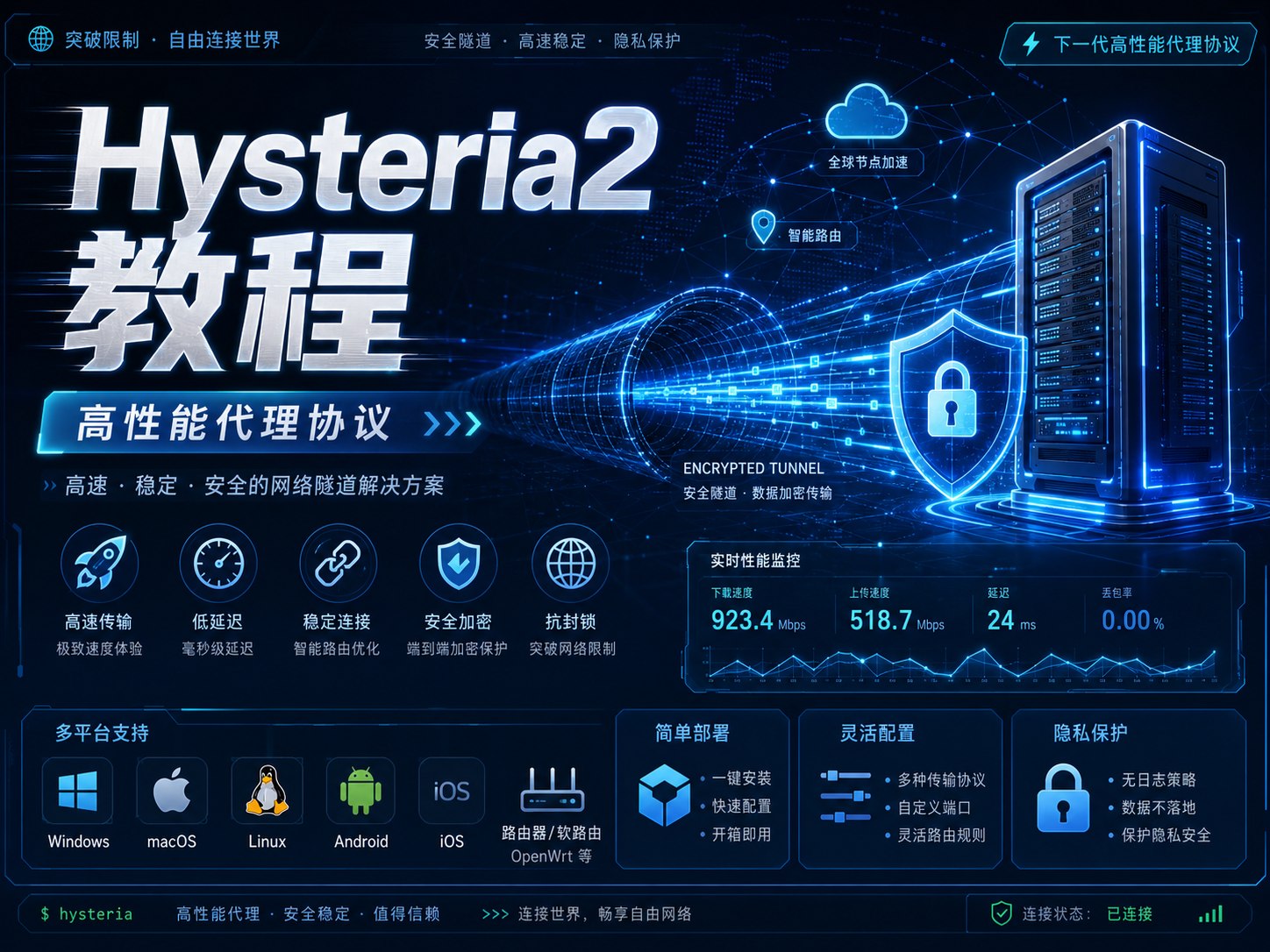
第一次部署 Hysteria2,最容易卡住的往往不是安装内核,而是证书、UDP 端口、systemd 权限和客户端配置没对上。
hy2ctl 把这些操作整理成一个纯 Bash 终端管理面板:安装内核、创建节点、导出配置、查看日志、诊断和备份恢复,都可以通过菜单完成。它原名 Hysteria2-LuoPo,项目名称已经更新,但 VPS 上的快捷命令仍然是 hy2。
2026-10-01 更新:本文按项目
main分支的v26.10.1源码整理,更新了仓库地址、菜单编号、安装流程、默认参数和客户端兼容要求。正式发布版本以 Releases 为准;如果你使用旧版面板,请先看“旧版迁移与更新”一节。
本文仅介绍开源软件部署与运维,请遵守服务器所在地、使用所在地的适用规定及云服务商条款。
一、项目定位与使用入口
项目地址
先区分三个名称,避免把面板更新与内核更新混为一谈:
| 名称 | 作用 |
|---|---|
hy2ctl |
项目和管理面板的名称 |
hy2 |
安装后打开面板的终端命令 |
hysteria |
真正负责节点通信的 Hysteria2 内核程序 |
能做什么,不能替代什么
面板提供:
- 安装或更新 Hysteria2 内核、设置服务开机自启;
- 创建 CA 域名证书或自签证书节点;
- 自动生成认证密码,配置端口、SNI、伪装网址和客户端带宽参数;
- 导出
hysteria2://链接、原生 Hysteria2 YAML、Sing-box Outbound 和完整模板; - 服务启停、实时日志、环境诊断和报告回看;
- 手动备份与恢复,配置启用失败时尝试自动回滚;
- 单独更新面板脚本。
它是单节点终端运维工具,不是浏览器控制台,也不是多用户计费系统。菜单配置、自动回滚和诊断不能替代云安全组设置、异机备份或客户端实际连接检查。
首次部署的最短路线:
1 | 运行安装器(自动安装面板与内核) |
下面把每一步展开说明。
二、部署前准备
除了电脑上的 SSH 登录命令,本文 Shell 命令都在 Linux VPS 的 Bash 终端执行,不是在本地 Windows 的 Hexo 博客目录中执行。
1. 服务器与权限
需要:
- root 权限;
- 可用的 systemd;
apt-get、dnf或yum包管理器;- 能访问 GitHub Raw 和
https://get.hy2.sh/; - 客户端能够访问的公网地址,以及可用的 UDP 入站端口。
Debian、Ubuntu,以及使用 dnf/yum 的 systemd 发行版可按自己的环境部署。没有 systemd 的精简系统、受限制的容器环境,不能直接套用本教程。
NAT VPS 需要额外配置公网 UDP 端口映射;只有内网地址,或者只能使用 TCP 的环境,不满足默认部署方式。面板获取到了 IP,也不等于客户端一定能够从公网访问它。
2. 时间同步
TLS 证书依赖正确的系统时间:
1 | timedatectl status |
检查当前时间和同步状态。时间明显不正确时先修复时间同步;不是必须换成某个特定时区才能使用 TLS。
3. 云安全组与 VPS 防火墙
当前默认监听端口为 UDP 8443。本文也统一用这个端口举例;如果你选择其他端口,下面所有防火墙、命令和客户端示例都要对应替换。
云厂商安全组添加:
1 | 协议:UDP |
使用 UFW 的节点:
1 | ufw allow 8443/udp |
使用 firewalld 的节点:
1 | firewall-cmd --permanent --add-port=8443/udp |
按自己正在使用的防火墙选择一种,不要为此同时启用两套,也不要在远程 SSH 中盲目重置规则。保留 SSH 管理端口。
CA 模式使用自动证书申请,还需按实际 ACME 挑战方式保证 TCP 80/443 可达。例如使用 UFW 时:
1 | ufw allow 80/tcp |
这些是证书挑战端口,与节点的 UDP 8443 不同。单纯放行 TCP 8443 不能让 Hysteria2 节点连通;只修改 VPS 防火墙、不修改云安全组,同样可能超时。
4. CA 模式的域名
使用 CA 模式前,把自己的域名解析到 VPS:
1 | 类型:A |
如果配置 AAAA 记录,IPv6 也必须正确指向并能到达这台 VPS;不用 IPv6 时不要保留错误的 AAAA 记录。使用 DNS 代理服务时,确认是否支持所需的 UDP/QUIC 通信,普通网页代理不能直接等同于节点代理。
从电脑或其他主机查看解析结果:
1 | nslookup hy2.example.com |
从 VPS 也可检查:
1 | getent ahosts hy2.example.com |
自签模式不要求你拥有域名,可以跳过域名解析步骤。
三、安装面板与 Hysteria2 内核
1. 登录 VPS
在电脑终端中执行,地址替换为自己的服务器:
1 | ssh [email protected] |
203.0.113.10 是文档示例地址,不能用于实际连接。使用普通用户登录时,先通过服务器允许的方式取得 root 权限,例如 sudo -i。
2. 使用当前仓库安装入口
项目当前的一键安装命令为:
1 | bash <(curl -fsSL https://raw.githubusercontent.com/LuoPoJunZi/hy2ctl/main/install.sh) |
如果希望先阅读安装器再执行,可使用下面的替代流程,不必把两种方式都运行一遍:
1 | curl -fL -o /root/hy2ctl-install.sh https://raw.githubusercontent.com/LuoPoJunZi/hy2ctl/main/install.sh |
缺少 curl 时,先用本机包管理器安装它。安装器自身会继续下载面板及 Hysteria2 官方安装脚本,先阅读入口文件不等于对全部后续代码完成了审核;始终确认仓库来源。
安装器依次执行:
- 检查 root 权限、基础命令和包管理器。
- 安装 curl、wget、OpenSSL 等依赖。
- 下载生成版
hy2.sh,检查脚本标识、版本格式和 Bash 语法。 - 部署到
/usr/local/bin/hy2。 - 自动安装或更新 Hysteria2 内核,并设置服务开机自启。
- 成功后进入管理面板;内核安装失败时会停止进入面板。
结构与语法检查能够过滤错误下载内容,但不是代码签名验证。具体行为见 安装器源码。
3. 以后怎样打开
1 | hy2 |
如果首次安装中途失败,先按终端报错处理网络、软件源或依赖问题。面板已部署但内核未安装时,可打开 hy2,使用“菜单 11 → 1”重新尝试,不必先执行完全卸载。
当前项目推荐 Hysteria2 2.12.3 或更高版本,可查看实际安装结果:
1 | hysteria version |
这只是版本和开机自启检查,首次安装后仍需要配置节点。推荐值来自 面板版本与默认值,不要把面板的日期版本号当成 Hysteria2 内核版本号。
四、认识当前主菜单
v26.10.1 的菜单示意如下,内核版本和服务状态以自己的节点为准:
1 | ===================================================== |
首次安装不用再到菜单里单独安装内核。之后“菜单 11”的二级菜单才是更新入口:
1 | (1) 安装/更新 Hysteria2 内核 |
更新面板不会自动等于更新内核,反过来也一样。菜单编号变动时,以 当前菜单源码 和实际界面为准。
五、创建节点:端口、密码和带宽
进入 菜单 1,按提示填写连接参数,再选择证书模式。配置会写入 /etc/hysteria/config.yaml,并生成客户端导出所需的 meta.info。
当前默认值
| 参数 | 默认值 | 注意事项 |
|---|---|---|
| 监听端口 | 8443 |
UDP,范围为 1~65535 |
| 认证密码 | 随机生成 | OpenSSL 生成的 32 位十六进制字符串 |
| 伪装网址 | https://bing.com |
必须以 http:// 或 https:// 开头 |
| 上行带宽 | 50 Mbps |
用于客户端导出,按实际线路能力填写 |
| 下行带宽 | 200 Mbps |
用于客户端导出,按实际线路能力填写 |
| 证书模式 | 自签 | 回车选自签,CA 需要主动选择 1 |
| 自签 SNI | bing.com |
可选预设或手动输入 |
如果上一次已经配置了可用节点,先通过菜单 10 创建手动备份。重新走配置流程会重写相关参数;自签模式还会重新生成证书。
1. 监听端口
示例提示:
1 | => 请设置监听端口 (默认 8443): |
回车使用默认值;改用其他端口时同步调整安全组、防火墙和客户端。
检查 UDP 占用:
1 | ss -lunp 'sport = :8443' |
没有监听条目不代表公网已放通,只说明当前没有查询到对应 UDP 监听。
2. 认证密码
直接回车使用随机密码即可。不建议使用生日、手机号或常见单词。密码会出现在导出的链接和客户端配置中,复制时注意剪贴板、终端录屏和截图。
3. 伪装网址与 SNI
伪装网址与证书 SNI 是不同参数:
- 伪装网址用于服务端的 masquerade 配置;
- SNI 用于 TLS 握手及相应验证流程;
- 选择
bing.com等自签 SNI,不代表持有该网站的证书,也不代表获得第三方网络服务。
不了解具体用途时保持默认即可,不要认为修改一个域名就能保证任意网络下可用。
4. 带宽填写方向
面板把带宽保存到元数据,再写入客户端 YAML/JSON:
up/up_mbps:客户端上传方向;down/down_mbps:客户端下载方向;- 单位是 Mbps,不是下载软件显示的 MB/s。
这些值不是面板设置的 VPS 系统级限速,也不是保证能够达到的测速结果。按客户端到服务器的实际瓶颈填写,过高的值可能导致拥塞和不稳定;不要把 VPS 上行/下行方向直接原样对应到客户端。参考 Hysteria2 客户端带宽说明。
六、CA 与自签证书怎么选
| 模式 | 适合情况 | 客户端验证 |
|---|---|---|
| CA 域名证书 | 有域名,长期使用,希望标准证书链验证 | 使用正确 SNI,保持证书链验证 |
| 自签证书 | 没有域名,通过 IP 快速部署 | 按客户端类型保留证书或公钥固定参数 |
1. CA 模式
在证书模式提示中选 1,输入域名及邮箱:
1 | [*] 请输入已解析到本机的域名: hy2.example.com |
邮箱建议使用自己能接收通知的真实地址。确认域名解析、系统时间和 ACME 挑战入站可用后,Hysteria2 负责自动申请并管理证书,SNI 使用该域名。
CA 模式的分享链接不加入 insecure;客户端按标准证书链验证。连接地址可以是 IP,但证书验证所用的 SNI 仍要匹配自己的域名。
申请失败时依次检查:
- A/AAAA 是否指向当前 VPS,DNS 是否生效。
- 实际挑战所需的 TCP 80/443 是否被安全组、防火墙阻挡。
- 是否有其他服务占用挑战端口。
- VPS 时间、出站网络及 CA 可达性。
- 菜单 4 的 ACME 日志和菜单 8 的诊断建议。
不要通过关闭证书验证掩盖 CA 模式的域名或证书错误。ACME 参数详见 Hysteria2 服务端配置。
2. 自签模式
在证书模式提示中回车或输入 2,再选择 SNI:
1 | (1) bing.com(默认) |
不需要给这些预设域名做 DNS 解析;实际连接地址仍是自己的服务器 IP。
3. 自签不等于只开启 insecure
只跳过常规证书验证,不能确认对端就是自己的服务器。面板按客户端类型导出固定值:
| 客户端路线 | 自签参数 | 固定对象 |
|---|---|---|
| 原生 Hysteria2 | insecure=1 + pinSHA256 |
服务器证书的 SHA-256 指纹 |
| v2rayN / Xray | 分享链接 pcs 映射 pinnedPeerCertSha256 |
服务器证书的 SHA-256 指纹 |
| Sing-box 1.13+ | insecure: true + certificate_public_key_sha256 |
证书公钥的 SHA-256,Base64 编码 |
证书指纹与公钥指纹不是同一个值,不能互相复制替换。面板不再输出旧的 allowInsecure;读取自签校验材料失败时会拒绝导出,而不是静默生成缺少固定值的配置。
重新生成自签证书后,所有客户端都需要重新导入节点。相关字段可对照 Hysteria2 TLS 与 Sing-box TLS。
七、确认服务状态并导出客户端配置
完成配置后,面板会重启服务,并观察两秒后的运行状态。启动失败或服务立即退出时,会尝试恢复变更前的配置、元数据、证书和私钥;回滚本身也可能失败,遇到失败提示必须继续查看日志。
手动查看:
1 | systemctl status hysteria-server.service --no-pager -l |
服务运行且端口监听,说明宿主机侧已经启动;不等于云安全组、客户端网络、证书固定和完整连接都已经通过。
进入 菜单 2,获取:
- 服务器地址、UDP 端口、认证密码和 SNI;
- 证书模式及客户端带宽值;
hysteria2://分享链接;- Sing-box Outbound JSON;
- 原生 Hysteria2 YAML 片段。
本文所有地址、密码和固定值都为示例。实际使用复制面板的完整输出,不要拿本文占位值连接,也不要把菜单 2 的输出发布到公开群聊、Issue 或博客截图中。
八、Windows 客户端:链接或 YAML
1. 先分清客户端与实际内核
图形客户端版本与它管理的内核版本不是一回事。本文按当前面板的兼容提示整理:
| 使用路线 | 当前面板给出的要求 |
|---|---|
| 自签节点,经 v2rayN/Xray 导入 | 功能要求 v2rayN 7.17.1+、Xray-core 26.2.6+ |
| v2rayN 使用建议 | 至少 7.24.9,避免旧下载器已知安全问题 |
| v2rayN 管理 Sing-box 1.14 内核 | v2rayN 7.25.4+ |
| Sing-box 自签 Outbound | Sing-box 1.13.0+ |
| 项目当前完整 Sing-box 模板 | Sing-box 1.14.0+ |
这些是项目给出的兼容下限,不是建议长期停留在旧版本。优先使用客户端官方仍维护的版本,并检查实际选中的内核。面板提示见 客户端兼容说明源码。
2. 使用分享链接
菜单 2 的自签链接格式示意:
1 | hysteria2://密码@203.0.113.10:8443/?sni=bing.com&insecure=1&pinSHA256=证书指纹&pcs=证书指纹#hy2ctl |
复制实际完整链接,在支持 Hysteria2 URI 的客户端中选择“从剪贴板导入”。
注意:
- 不要手工删除
pinSHA256或pcs。 - 使用 v2rayN/Xray 时,确认客户端正确映射证书固定字段。
- 并非所有支持 Hysteria2 的客户端都支持同样的 URI 扩展,导入后仍要看节点参数。
- CA 模式不添加
insecure,验证域名必须正确。 - IPv6 地址在 URI 中需要方括号,面板会按地址类型处理,不要随意删改。
原教程涉及 NekoRay/NekoBox 的导入方式保留为兼容说明,不把项目名称当作“当前仍受维护”的保证;具体导入能力以所用版本为准。
3. 使用原生 Hysteria2 YAML
菜单 2 会给出类似片段:
1 | server: '203.0.113.10:8443' |
这是原生 Hysteria2 配置,适用于原生内核或支持这种自定义配置的图形客户端,不是 Clash/Mihomo YAML,也不是 Sing-box JSON。
不要直接照抄示例 IP、密码和指纹。socks5/http 是客户端本机监听端口,和 VPS 的 UDP 8443 不同;客户端已有程序占用 1080/8080 时,需要调整本机监听端口。
九、Android / iOS:Sing-box 片段与完整模板
1. 已有配置:添加 Outbound
菜单 2 导出的片段类似:
1 | { |
它只是一个出站对象,应合并到已有配置的 outbounds 数组,不是完整配置文件。合并时留意 proxy 标签冲突、DNS、路由以及规则下载的出站引用。
自签模式的公钥固定字段要求 Sing-box 1.13.0+。CA 模式以面板实际输出为准,不需要照抄上面的 insecure: true。
2. 新建配置:使用完整模板
进入 菜单 7,复制从第一个 { 到最后一个 } 的完整 JSON,在客户端新建本地配置并导入;不要把终端彩色提示、标题或分隔线一起复制。
当前完整模板要求 **Sing-box 1.14.0+**,包含:
- TUN 入站;
- Hysteria2
proxy和direct出站; - 新格式 DNS、
route.default_domain_resolver; - 国内域名/IP 与广告规则集;
- 通过代理下载远程规则集;
- 自签模式的证书公钥固定;
- 规则集缓存。
手机还需要授予客户端 VPN 权限;桌面端使用 TUN 时也需要对应系统权限。已有其他 VPN 时先确认冲突,不要把应用启动成功直接等同于接管了系统流量。
3. 旧模板与当前模板的区别
原文中“继续使用 download_detour、不要提前替换”的说明已经过时。当前项目通过:
- 顶层
http_clients创建rule-set-proxy; - 在该 HTTP client 中使用
detour: proxy; - 用
route.default_http_client指定规则集下载入口。
这些字段属于当前完整模板的一部分,不能只改一个字段名、漏掉对应对象,也不能把 1.14 模板直接交给旧内核。新格式说明见 Sing-box 默认 HTTP client。
遇到 unknown field 或配置版本错误,先升级到支持的内核或选择与旧内核匹配的配置,不要把证书固定字段删掉来“修复”。
4. 节点能连接,但域名无法解析
依次检查:
- 使用的是菜单 7 的当前完整模板,还是合并后缺少 DNS/路由的 Outbound。
- 远程 DNS
cf是否通过proxy,dns.final和route.default_domain_resolver是否指向它。 route.default_http_client指向的 HTTP client 是否存在、其detour是否为有效的proxy。- 国内 DNS
local是否被错误配置为detour: direct。 - 远程规则集是否成功下载,设备自身网络是否可达服务器。
项目模板中,本地 DNS 使用如下对象,不额外指定 detour: direct:
1 | { |
旧写法可能触发 detour to an empty direct outbound makes no sense。不要删除远程 DNS 或公钥固定参数来绕过启动错误,优先重新导出完整模板。
当前模板的 DNS 策略为 ipv4_only,不是通用双栈分流方案;IPv6-only 或自定义双栈需求,应结合客户端环境调整,不要假定所有网络都能直接使用默认模板。
十、诊断、日志与服务管理
1. 菜单 8:环境诊断
检查内容包括:
- 内核是否安装、版本是否达到安全基线和项目推荐值;
- systemd 开机自启和当前状态;
config.yaml、meta.info是否存在且可解析;- UDP 端口监听;
- CA/自签模式与自签证书、私钥文件;
- 公网 IP 探测结果与元数据地址是否一致。
结果分为 OK、WARN、FAIL,并给出“结论 → 建议 → 命令”。WARN 不一定只是小问题:低于内核安全基线的情况也会显示为 WARN,需要阅读具体说明。
当前面板将 Hysteria2 2.9.2 作为安全基线,推荐 2.12.3 或更高版本;这些值会随项目维护更新。内核 2.12.3 修复了 HTTP 代理明文传输约 10 秒断开,以及 Linux 端口跳跃规则误重定向出站 UDP 等问题,见 官方发布说明。
诊断不是公网端到端连接测试。公网探测失败后,面板可能退回本机地址,并明确提示“未确认公网可达”;NAT/内网节点不能把导出的私网地址直接当作公网连接地址。
2. 菜单 9:最近报告
当前诊断使用带随机后缀的独立文件,避免同秒覆盖:
1 | /tmp/hy2-diagnose-YYYYMMDD-HHMMSS.随机字符.log |
第一条是本次报告,第二条是最近一次快捷路径。菜单 9 查看最近报告;最新路径更新失败时,应使用终端显示的本次文件路径。
报告仅允许运行用户读写,但“私有权限”不等于分享前已经脱敏。/tmp 也不是长期备份位置,需要保存的报告另行存放。
3. 菜单 4:实时日志
1 | journalctl -u hysteria-server.service --no-pager -n 100 -f |
按 Ctrl+C 停止跟踪。只看最近记录、不跟踪:
1 | journalctl -u hysteria-server.service --no-pager -n 100 |
4. 菜单 3:服务管理
子菜单提供启动、停止、重启和状态查看,对应命令:
1 | systemctl start hysteria-server.service |
这里是速查,按需执行一条,不是让你把启动、停止、重启全部连续执行。systemctl restart 返回成功也可能随后退出,仍需查看实际状态与日志。
十一、手动备份、自动快照与恢复
1. 手动备份入口
修改端口、密码、SNI 或证书模式前,进入 菜单 10:
1 | (1) 创建手动备份 |
备份目录:
1 | /etc/hysteria/backup/manual-时间戳.随机字符/ |
备份保存 config.yaml、存在的 meta.info,以及自签模式的 server.crt、server.key。自签证书或私钥缺失时,面板会取消这次备份,而不是声称已有完整备份。
这不是整台 VPS 的备份,也不包含所有系统、云安全组、ACME 状态或客户端配置。重要备份应另存到安全位置,含私钥和密码的备份按敏感文件管理。
2. 自动快照不等于长期备份
配置变更和手动恢复前,当前版本会先保存四文件自动快照,并记录原本不存在的文件状态。快照完整后才更新 runtime.current 指针,失败时保留旧快照。
自动快照用于恢复本次操作前状态;后续操作可能替换它,不能当成无限版本历史。不要手工随意修改 runtime.current 或混合复制不同时间的证书、私钥和元数据。
3. 恢复最近手动备份
“菜单 10 → 2”恢复的是最近一份手动备份,不是任选历史版本的文件选择器。
恢复前先保存当前状态;恢复后重启服务并检查两秒后的状态,失败时尝试回滚到恢复前的文件。出现“自动回滚失败”时需要立即查看日志和配置,不能假设旧节点一定已经恢复。
如果恢复回旧证书或旧密码,客户端也必须使用对应的连接参数;文件恢复成功不等于客户端配置已经同步更新。
菜单 5 的完全卸载会删除整个
/etc/hysteria,包括这里的备份。卸载前先把需要保留的备份复制到该目录之外。
十二、旧版迁移与日常更新
1. 从 Hysteria2-LuoPo 旧版迁移
项目于 2026-08-31 更名为 hy2ctl。当前仍保留 hy2.sh 发布文件和 hy2 快捷命令,现有节点不需要仅因更名就重新配置证书。
旧版教程常见误区:
- 旧仓库
hysteria2-luopo已不是本文使用的安装入口。 - 旧版“菜单 1 安装内核、菜单 2 配置节点”不能套到当前菜单。
- 旧版“菜单 12 更新面板”已经收纳进当前“菜单 11 → 2”。
- 新安装默认端口变为 8443、带宽变为 50/200 Mbps,不代表升级会把现有节点强制改成这些值。
迁移建议:
- 在旧面板按功能名称找到“配置备份与恢复”,先备份;旧版编号可能不同。
- 更新面板后退出,再运行
hy2,确认进入新的菜单界面。 - 不需要变更节点时,不要为了升级说明而重新执行自签配置。
- 按需更新内核,再重新导出需要更新的客户端模板。
变更依据见 项目更新记录。
2. 更新 Hysteria2 内核
使用“菜单 11 → 1”。更新的是通信程序,完成后查看 hysteria version、服务状态和客户端连接。
内核更新可能重启服务,维护前考虑短暂中断。配置自动回滚不是内核版本回滚,不能把更新内核与改 YAML 当作同一种保护范围。
3. 只更新面板
使用“菜单 11 → 2”,面板会:
- 从当前项目下载
hy2.sh。 - 检查脚本结构、版本格式和 Bash 语法。
- 备份已有
/usr/local/bin/hy2。 - 使用临时文件替换目标面板;写入失败时尝试恢复备份。
面板备份路径类似 /usr/local/bin/hy2.bak.时间戳.随机字符。更新后退出旧进程,再执行:
1 | hy2 |
仅更新面板不主动重签节点证书,也不等于更新了 Hysteria2 内核。
4. 面板无法打开
先确认路径和错误信息;需要重新部署时可再次运行当前仓库安装器:
1 | bash <(curl -fsSL https://raw.githubusercontent.com/LuoPoJunZi/hy2ctl/main/install.sh) |
这不是“只更新面板”的命令:它还会自动安装或更新内核。安装器不主动删除现有节点配置,但维护前仍建议保存备份,不要用反复重装代替排障。
十三、重要文件与常见问题
1. 文件路径速查
| 路径 | 用途 |
|---|---|
/usr/local/bin/hy2 |
管理面板命令 |
/usr/local/bin/hysteria |
Hysteria2 内核 |
/etc/hysteria/config.yaml |
服务端配置 |
/etc/hysteria/meta.info |
客户端导出所需的节点元数据 |
/etc/hysteria/server.crt |
自签证书 |
/etc/hysteria/server.key |
自签私钥 |
/etc/hysteria/backup/ |
手动备份和自动快照 |
/etc/systemd/system/hysteria-server.service |
默认 systemd 服务单元路径 |
/usr/local/bin/hy2.bak.* |
面板自更新生成的旧脚本备份 |
/tmp/hy2-diagnose-latest.log |
最近诊断报告 |
服务单元可能被 drop-in 或发行版配置覆盖,查看实际定义使用:
1 | systemctl cat hysteria-server.service |
config.yaml、meta.info、私钥、客户端输出和备份都可能包含敏感信息,不要公开原文件。
2. 客户端连接超时
按顺序看:
- 云安全组与 VPS 防火墙是否放行同一 UDP 端口。
- 服务是否运行,监听地址和端口是否正确。
- 客户端地址、端口、密码和 SNI 是否与菜单 2 对应。
- 自签固定参数是否保留,实际客户端内核是否支持。
- NAT 映射、公网地址或客户端 IPv4/IPv6 连通性是否正确。
- 当前网络是否限制 UDP/QUIC。
1 | systemctl status hysteria-server.service --no-pager -l |
TCP 端口测试成功不能证明 UDP 节点连通,也不要只用 ping 结果下结论。
3. 端口被占用
1 | ss -lunp 'sport = :8443' |
第一条检查节点 UDP,后两条检查常见 ACME 挑战 TCP 端口。先确认占用服务用途,再决定换端口或调整服务,不要随意结束系统进程。
4. config.yaml: permission denied
面板会按 systemd 实际运行用户调整权限。仍失败时检查:
1 | systemctl show -p User,Group hysteria-server.service |
先定位哪个目录或文件阻止访问,不要直接 chmod -R 777。重新通过菜单 1 生成配置可以重新应用面板权限逻辑,但会重写节点,自签时还会重签证书;先备份并准备重新导入客户端。
5. CA 申请失败
查看 DNS、错误 AAAA、挑战端口占用、系统时间及菜单 4 的日志。面板默认的自动申请依赖当前环境,不代表替你配置了 DNS 或云防火墙。
6. 自签节点突然不能连接
先确认是否重新配置、重签或恢复了旧证书。执行菜单 2,重新复制完整链接或 Outbound,更新客户端旧节点;pinSHA256、pcs、certificate_public_key_sha256 都应来自同一份当前证书。
仅升级面板通常不会重签证书,因此不要看到“更新后不能连”就直接认定是指纹变化,也要检查内核、端口和客户端导入结果。
7. 菜单 2 无法导出自签配置
通常是证书缺失、损坏,或者证书/公钥指纹读取失败。先用菜单 10 备份可用内容,检查证书文件;需要重签时再进入菜单 1。
不要删掉导出校验或只开启 insecure 来绕过保护。重签后重新导入所有客户端。
8. 手机休眠或切换网络后断联
检查内核版本,按菜单 8 建议通过菜单 11 更新;同时查看客户端的后台运行、电池限制和 VPN 权限。
Hysteria2 2.12.2 引入 quic.disableStatelessReset 兼容开关。面板不默认关闭 Stateless Reset,不建议把它当作通用“稳定性优化”;仅在确认特定环境冲突时按内核文档排查。
9. 提交 Issue 前准备什么
提供:
- 操作系统、面板版本、Hysteria2 内核版本;
- 客户端名称及实际内核版本;
- CA 或自签模式;
- 可复现步骤与报错;
- 脱敏的诊断报告、最近 20 行服务日志。
1 | journalctl -u hysteria-server.service --no-pager -n 20 |
截图和报告先检查密码、私钥、完整分享链接、邮箱及不希望公开的 IP/域名。不能因为日志来自诊断菜单就默认已经脱敏。
十四、安全维护与完全卸载
日常维护建议:
- 长期使用优先考虑 CA 域名证书。
- 自签模式保留证书固定,不混用不同客户端的固定值。
- 改配置前创建手动备份,重要备份另存。
- 面板和内核分别更新,客户端内核也要保持受支持版本。
- 下载 Release 附件时,可以使用同版本
SHA256SUMS检查完整性;校验摘要不等于证明下载来源可信。 - 不把未知脚本覆盖到
/usr/local/bin/hy2,不公开菜单 2 的完整输出。
完全卸载使用 菜单 5。确认后会停止并禁用服务,删除内核、节点配置目录、默认服务文件及面板命令。
卸载会删除 /etc/hysteria 中的配置、证书和备份,不能靠菜单恢复。先将需要保留的文件存到该目录之外,再确认;脚本未必会清理你手工配置的安全组、防火墙规则或其他外部服务,需要自行按实际配置处理。
十五、给开发者:模块化源码,单文件部署
当前仓库已经模块化。**不要手工修改生成版 hy2.sh**;业务逻辑在 src/ 中维护,通过构建生成供 VPS 安装的单文件。
主要目录:
1 | src/ |
开发环境克隆并进入项目:
1 | git clone https://github.com/LuoPoJunZi/hy2ctl.git |
修改对应模块后,再构建和检查:
1 | bash scripts/build-panel.sh |
验证范围包括语法、ShellCheck、源码与生成版一致性、菜单/版本/入口同步、发布包检查、Bats、配置与导出回放、快照回滚及运行时边界等。测试依赖属于开发环境,不是 VPS 面板新增的运行依赖。
版本来源为 src/bootstrap.sh 的 sh_ver,采用日期版本号。发布工作流与附件校验见 发布文档;推送成功不等于 Release 成功,模拟测试通过也不能替代 独立 Linux VPS 验收。
结语
首次部署,记住当前流程:安装器自动部署面板与内核 → 菜单 1 配置 → 菜单 2 导出 → 菜单 8 诊断。
已有可用节点,先备份,再区分面板更新、内核更新和重新配置。遇到问题,先看服务状态、UDP 监听、证书固定和日志,不要反复卸载重装。
项目仍在维护。欢迎在 GitHub Issues 提交可复现的问题和脱敏后的诊断信息。